L'application mobile ODDO BHF my WEALTH vous permet de gérer votre patrimoine à tout moment et en toute sécurité :
- Connexion : une connexion simple et sécurisée grâce à la biométrie (reconnaissance faciale ou digitale) ou à un clavier numérique dynamique
- Page d'accueil : synthèse de vos comptes et contrats, accès à la consolidation de vos comptes et contrats ("Consulter le panorama des comptes"), centre de notifications (assemblées générales et opérations sur titres), détail d'un compte (positions, évolution, répartition, carnet d'ordres, mouvements et fiscalité)
- Documents : consulter les derniers documents, accéder à tout l'historique par dossier et rechercher un document
- Marchés : rechercher une valeur, consulter des données de marché en temps réel, placer des ordres de bourse, investir dans une sélection de fonds et gérer une liste de valeurs
- Analyses : lire nos actualités fiscales et patrimoniales, accéder au bureau d'études* (*pour les clients qui disposent d'une convention de conseil)
- Plus : accéder aux coordonnées de vos contacts ODDO BHF, aux paramètres de l'application et aux informations légales
Pour télécharger l’application mobile sur un iPhone ou un iPad, veuillez vous rendre dans l'Apple Store. Pour les smartphones et tablettes Android, veuillez vous rendre dans le Play Store. Vous retrouvez l’application en recherchant « ODDO BHF my WEALTH » ou « ODDO BHF Banque Privée ». Afin de garantir une sécurité optimale, l'utilisation de l'application nécessite que l'accès à votre appareil soit protégé par un code ou un système biométrique.
Si vous supprimez l'application mobile, vos accès (identifiant et mot de passe) sont toujours valables et vous n'avez pas besoin d'en demander de nouveaux. En cas d’oubli de votre mot de passe, vous pouvez le réinitialiser en ligne. En cas de nouvelle installation de l’application une étape de sécurisation est obligatoire. Cependant, avant d'utiliser l'application mobile pour la première fois, vous devrez effectuer le parcours d’enrôlement afin de sécuriser votre application mobile.
Votre identifiant vous a été envoyé par e-mail lors de l'ouverture de votre compte chez ODDO BHF.
Si vous l'avez oublié ou si vous n'avez pas reçu cet e-mail, veuillez contacter notre hotline : +33 (1) 44 51 87 77
Avant de vous connecter sur notre application mobile, vous devez avoir un compte ODDO BHF Banque Privée.
Si ce n'est pas le cas, veuillez découvrir nos services ici ODDO BHF Banque Privée.
En tant que client, vous devriez avoir reçu un e-mail avec votre identifiant et un SMS avec votre mot de passe pour vous connecter sur l'application mobile. Ensuite, lors de la première connexion, vous devez saisir votre identifiant et le mot de passe provisoire reçu. Ensuite, laissez-vous guider.
Vous pourrez également configurer la biométrie (reconnaissance faciale ou digitale) lors de l’installation ou plus tard dans la section "Plus" de l’application mobile.
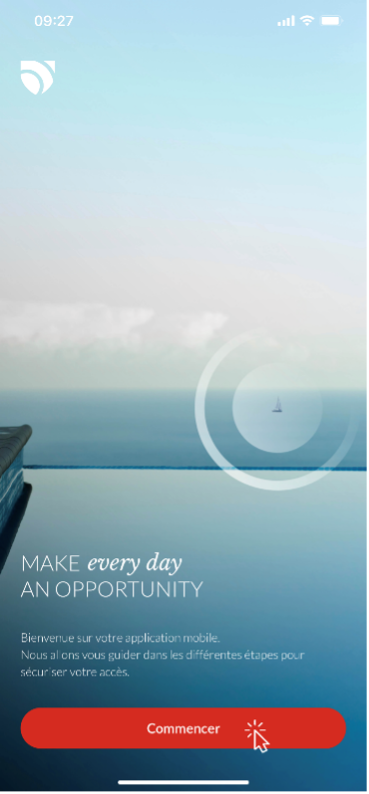
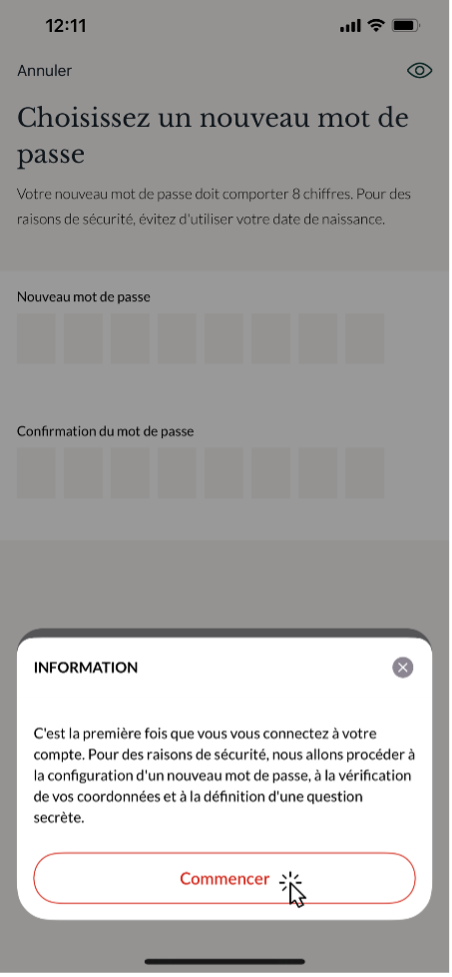
Étape 1
Cliquer sur « Commencer ».
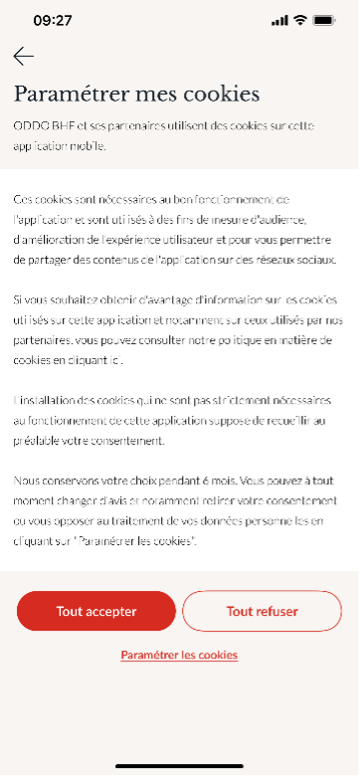
Étape 2
Paramétrer vos cookies en fonction de votre souhait. Accepter les cookies nous aide à suivre la performance et donc améliorer votre expérience.
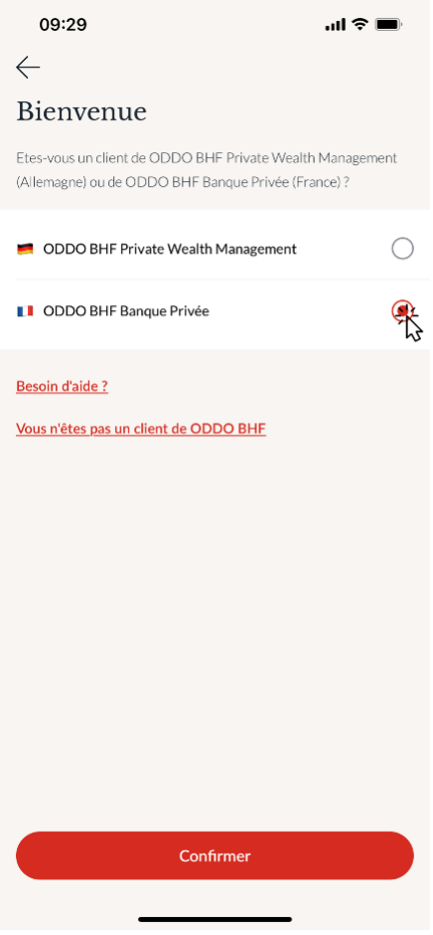
Étape 3
Choisir l’entité à laquelle vous appartenez.
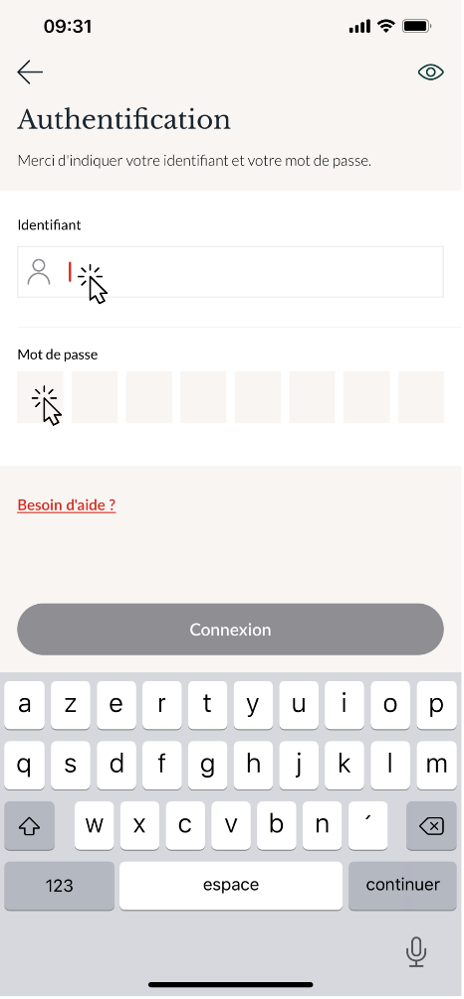
Étape 4
Entrer votre identifiant et le mot de passe provisoire reçu par e-mail.
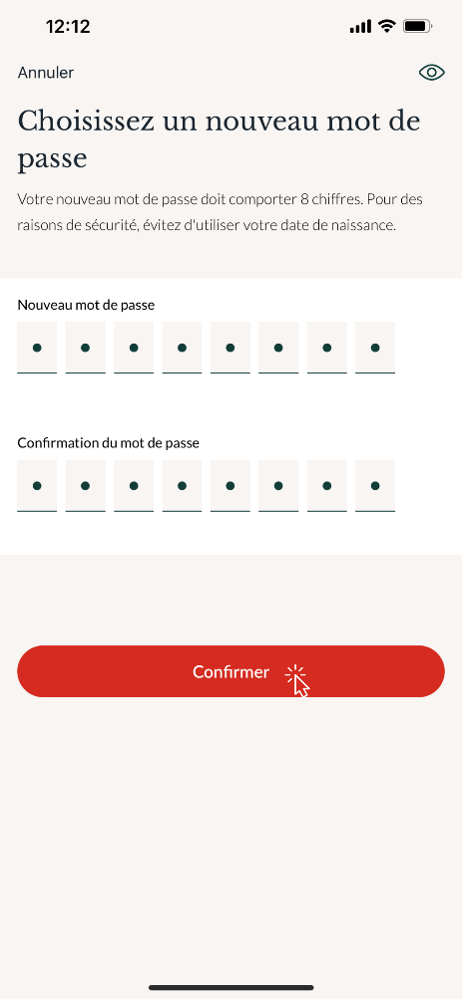
Étape 5
Cliquer sur « Commencer » afin de paramétrer votre nouveau mot de passe.
Étape 6
Paramétrer votre question secrète.
Pour des raisons de sécurité, nous n’afficherons pas cet écran.
Étape 7
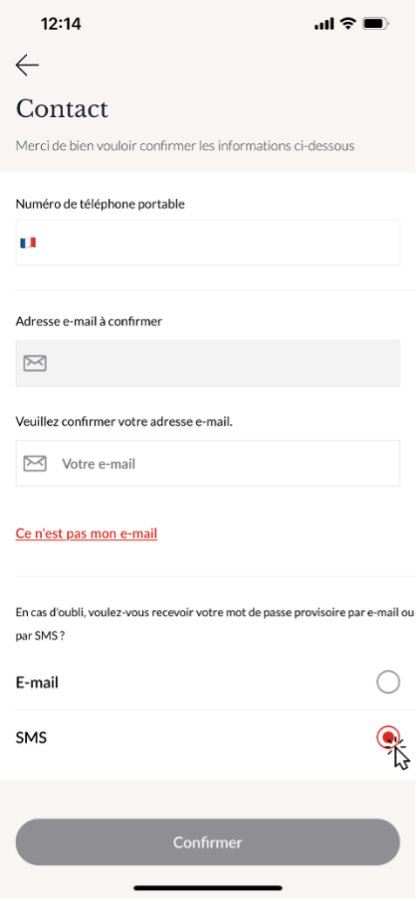
Confirmer vos informations personnelles et choisir le canal de communication pour recevoir le mot de passe provisoire en cas d’oubli.
Étape 8
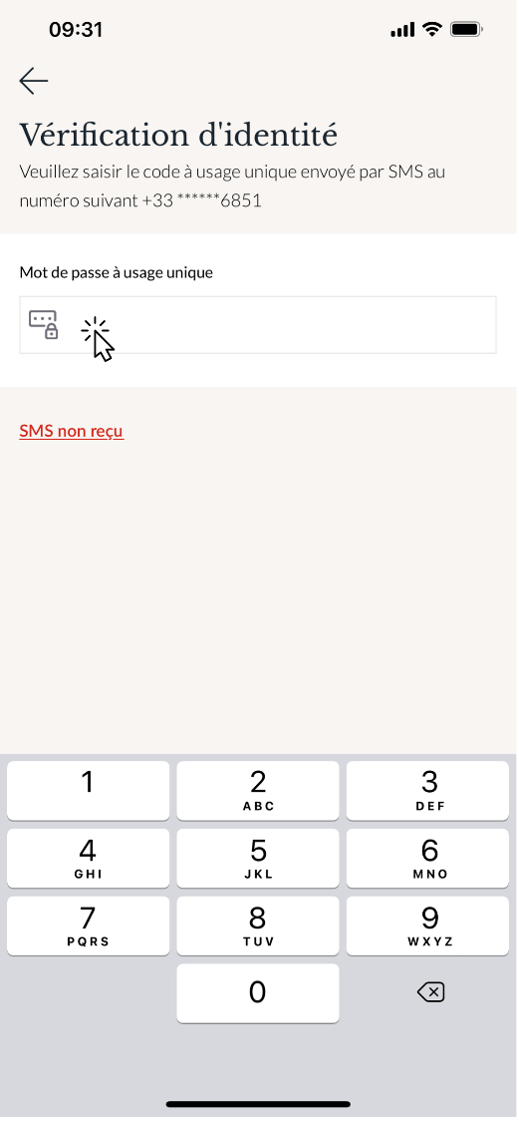
Entrer le mot de passe à usage unique reçu par SMS.
Étape 9
Bravo ! L’application mobile est désormais paramétrer sur votre appareil.
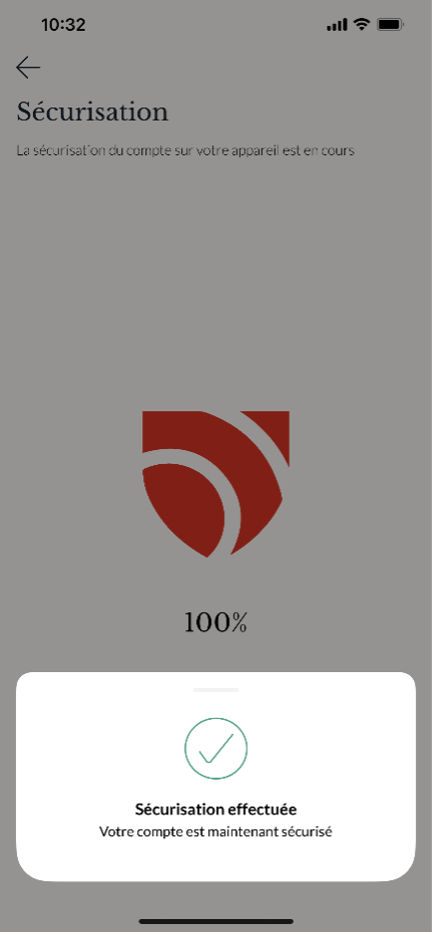
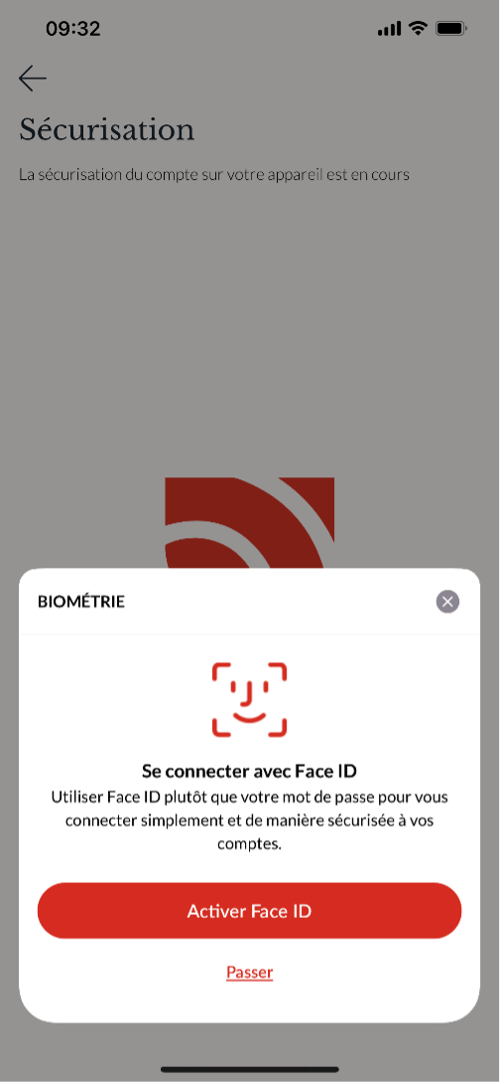
Étape 10
Activer la biométrie pour vous connecter facilement et en toute sécurité. Vous pouvez également le faire plus tard dans la section « Plus » de votre application.
Vous vous êtes déjà connecté sur l’application mobile ODDO BHF Banque Privée ?
Vous devez alors saisir votre identifiant et le mot de passe précédemment créé.
Un centre d'assistance est disponible en cas de problème.
Étape 1
Cliquer sur « Commencer ».
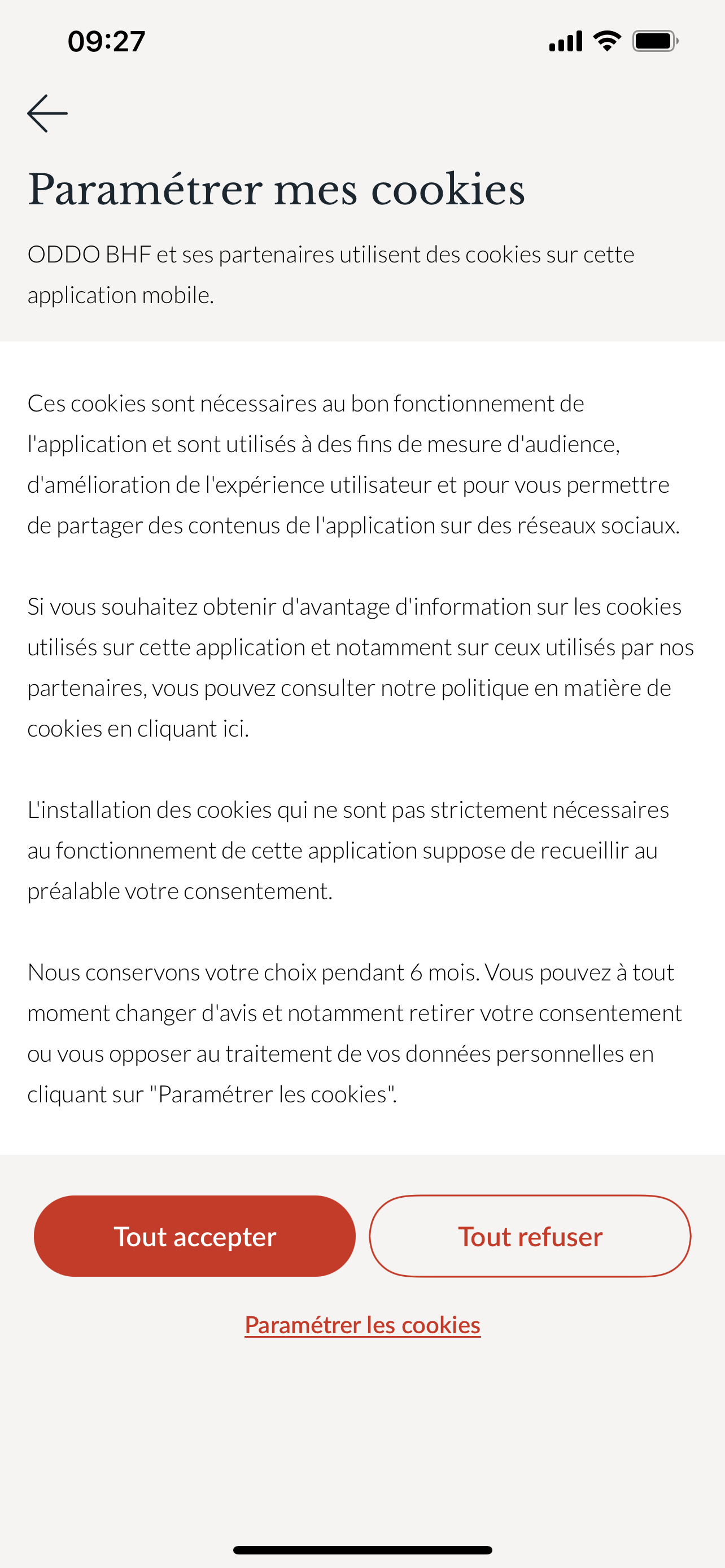
Étape 2
Paramétrer vos cookies en fonction de votre souhait. Accepter les cookies nous aide à suivre la performance et donc améliorer votre expérience.
Étape 3
Choisir l’entité à laquelle vous appartenez.
Étape 4
Entrer votre identifiant et le mot de passe habituels.
Étape 5
Entrer le mot de passe à usage unique reçu sur votre téléphone portable.
Étape 6
Bravo ! L’application mobile est désormais paramétrer sur votre appareil.
Vous avez également la possibilité de renouveler votre mot de passe en ligne en cas d'oubli.
Vous avez besoin d'aide ? Veuillez contacter votre banquier privé ou notre hotline : +33 (1) 44 51 87 77
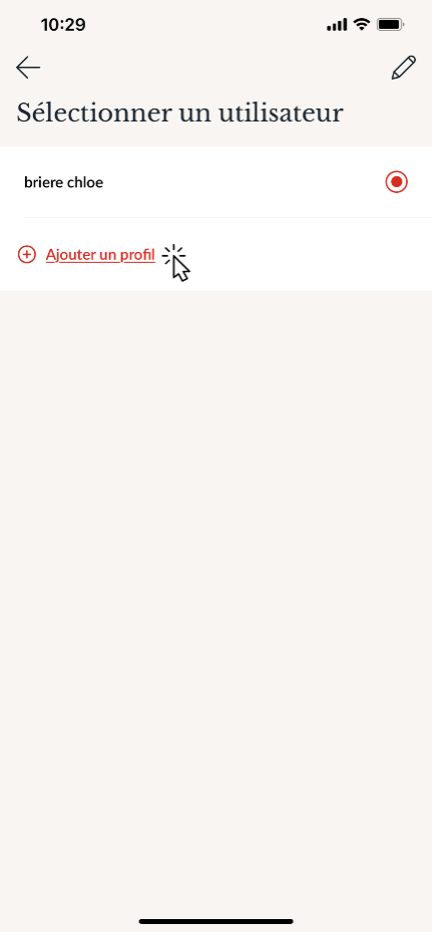
Sur l'écran de connexion, vous pouvez à tout moment "Choisir un autre profil". En cliquant sur cette option puis en suivant les étapes après avoir cliqué sur "Ajouter un profil". Vous pourrez également supprimer des profils précédemment installés en cliquant sur le crayon en haut à droite de votre écran, puis en cliquant sur la poubelle pour les supprimer. Votre identifiant reste valable, vous pouvez le réinstaller à tout moment.
Étape 1
Cliquer sur « Choisir un autre profil ».
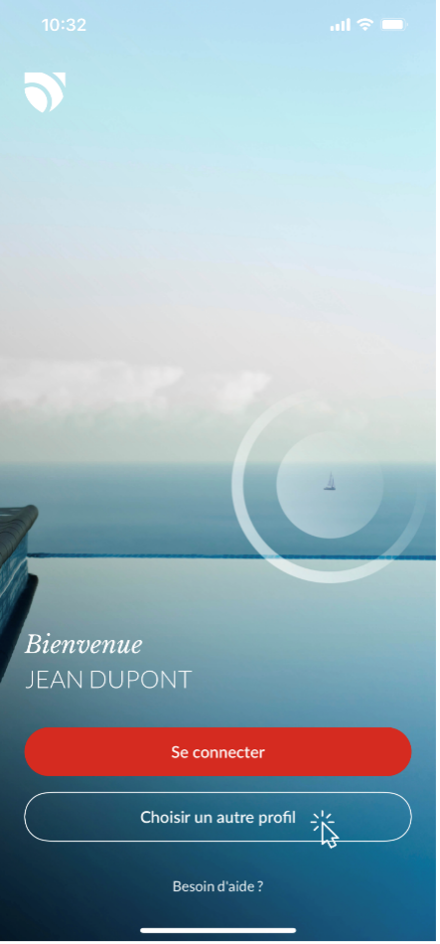
Étape 2
Cliquer sur « Ajouter un profil ».
Étape 3
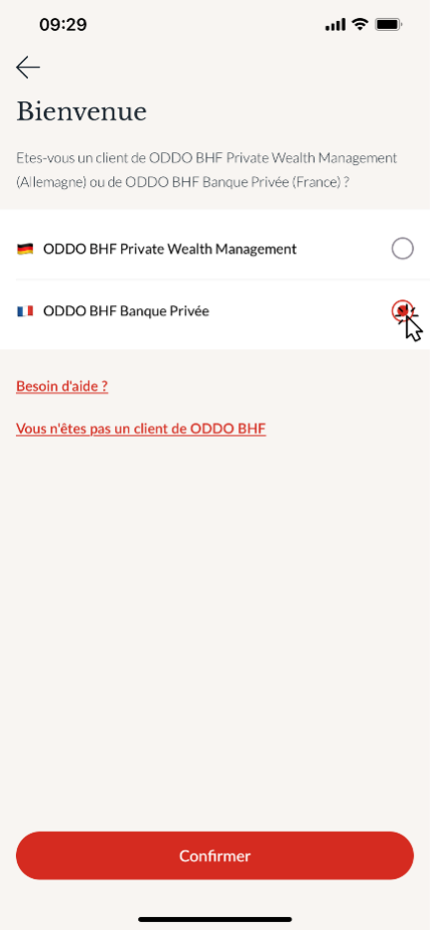
Choisir l’entité à laquelle vous appartenez.
Étape 4
Entrer l’identifiant et le mot de passe du profil que vous souhaitez ajouter.
Étape 5
Entrer le mot de passe provisoire reçu sur votre téléphone portable.
Étape 6
Bravo ! L’application mobile est désormais paramétrer sur votre appareil.
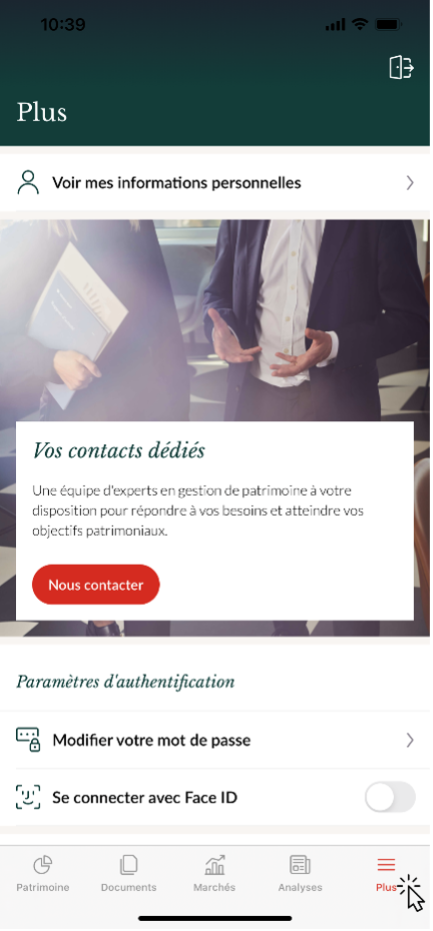
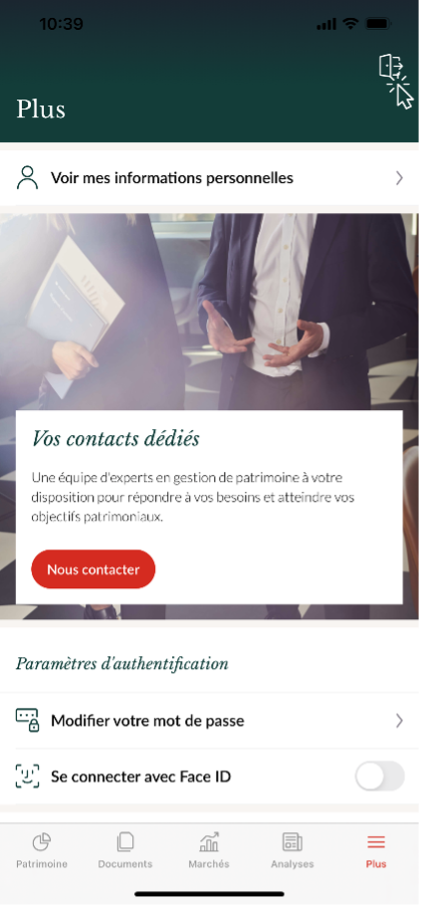
Vous pouvez vous déconnectez manuellement depuis la section « Plus » en cliquant en haut à droite, sur l’icône de la porte. Une déconnexion automatique de l’application mobile est également prévue après 5 minutes d’inactivité.
Étape 1
Cliquer sur la section « Plus », dans le menu en bas de l’écran.
Étape 2
Cliquer sur l’icône de la porte, en haut à droite de l’écran pour vous déconnecter.
Depuis l’écran de connexion, vous pouvez cliquer sur "Mot de passe oublié ?". Ensuite, laissez-vous guider.
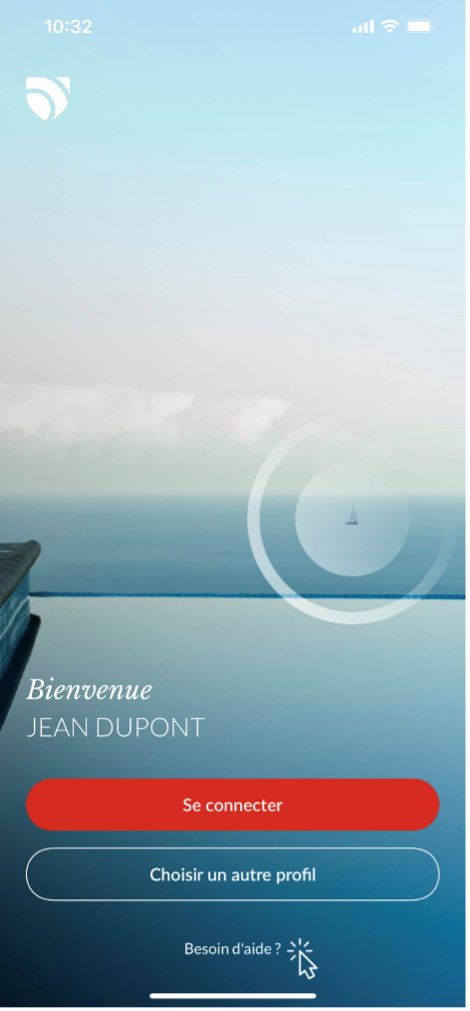
Étape 1
Cliquer sur « Besoin d’aide ? »
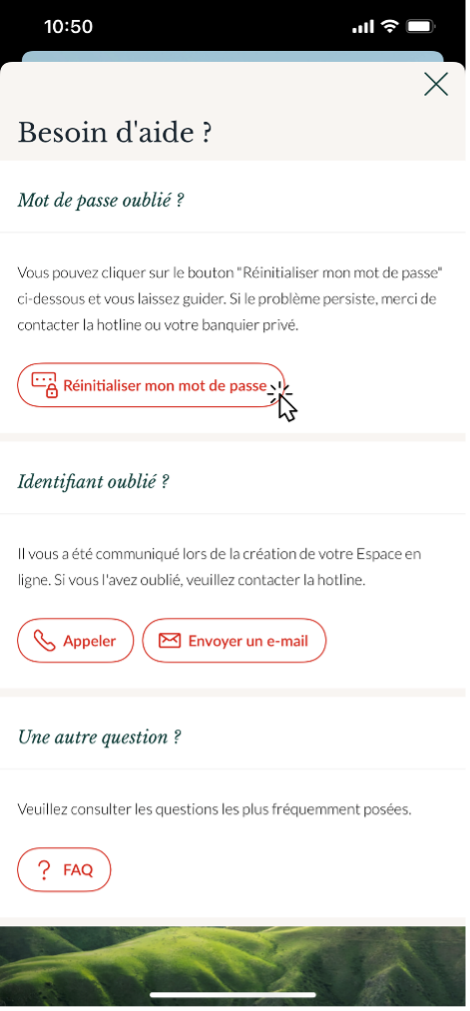
Étape 2
Cliquer sur « Réinitialiser mon mot de passe ».
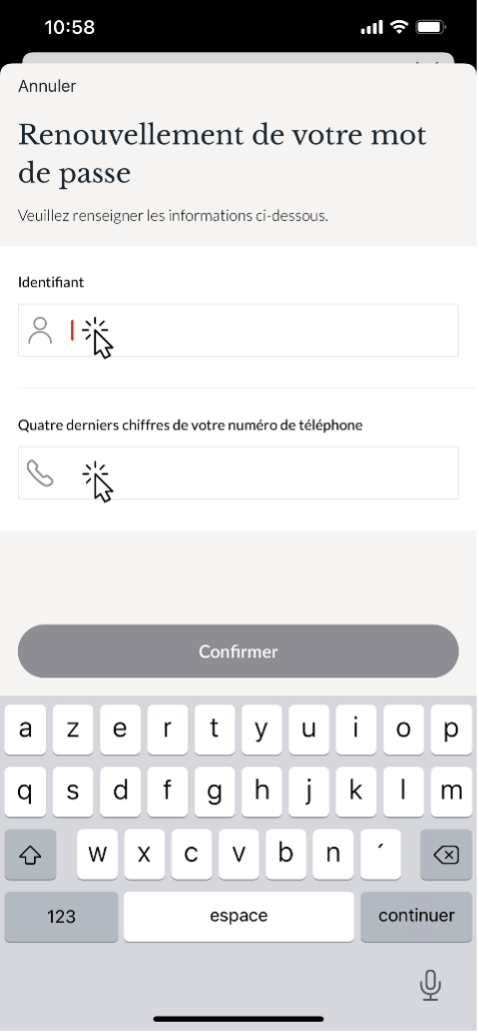
Étape 3
Entrer votre identifiant ainsi que les 4 derniers chiffres de votre numéro de téléphone portable.
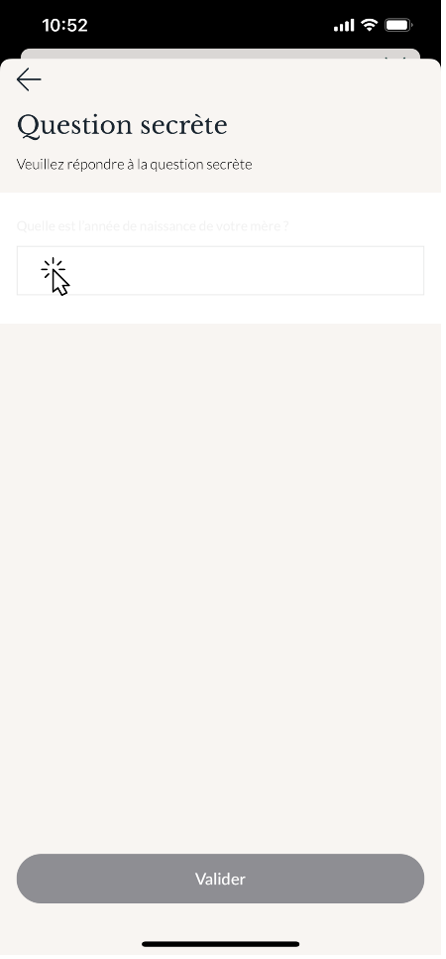
Étape 4
Répondre à la question secrète que vous avez paramétré lors de votre première connexion.
Étape 5
Entrer le mot de passe provisoire reçu sur votre téléphone portable.
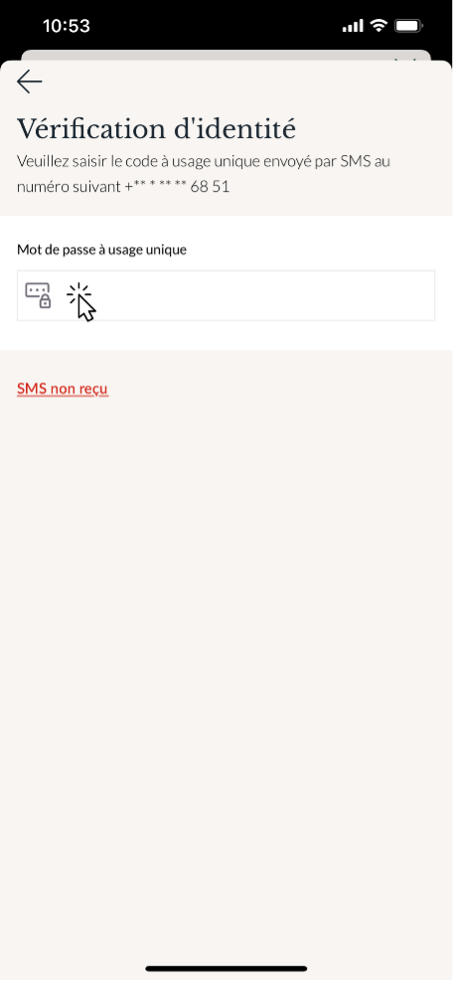
Étape 6
Entrer le code à usage unique reçu par SMS.
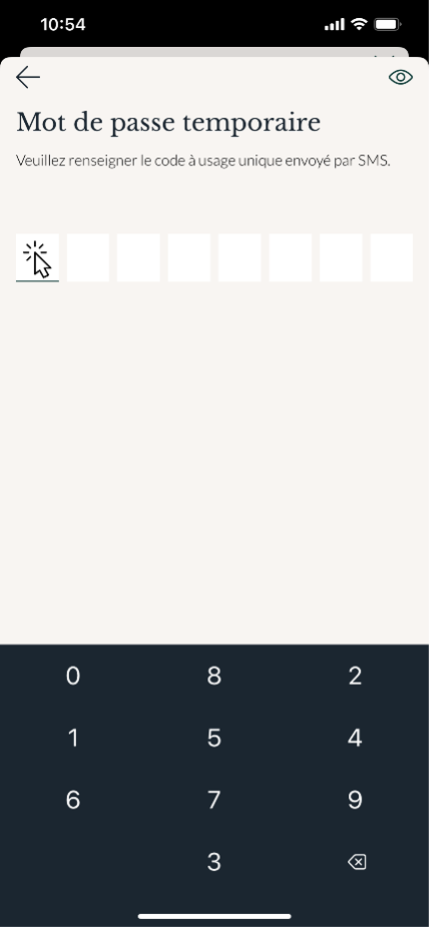
Étape 7
Choisir un nouveau mot de passe et confirmer.
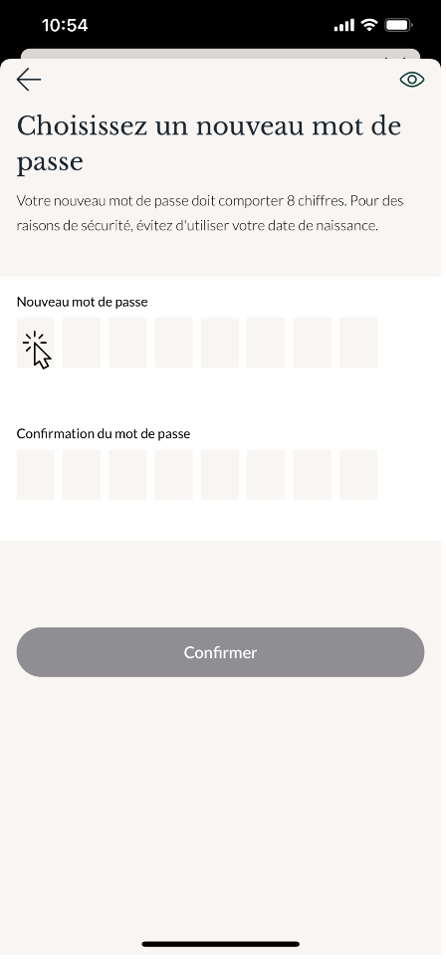
Étape 8
Votre mot de passe a été réinitialisé.
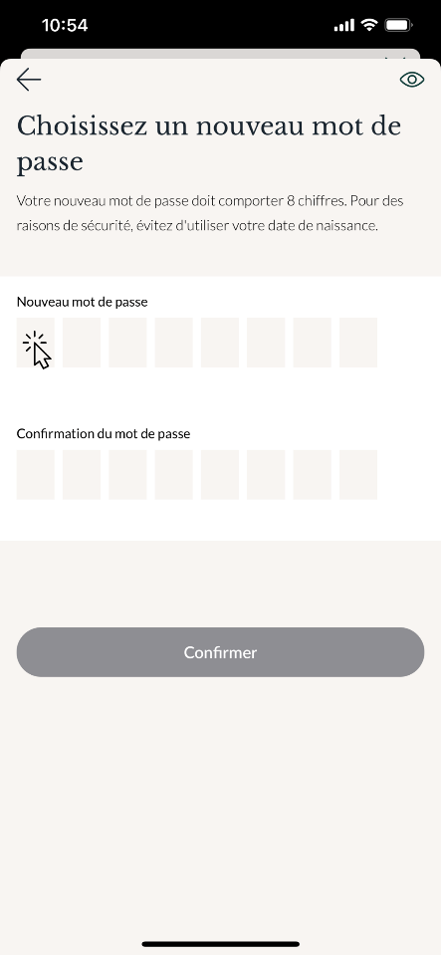
Veuillez-vous rendre dans la section "Plus" et cliquer sur "Modifier votre mot de passe ". L'application mobile vous guidera.
Étape 1
Cliquer sur la section « Plus », dans le menu en bas de l’écran.
Étape 2
Cliquer sur « Modifier votre mot de passe ».
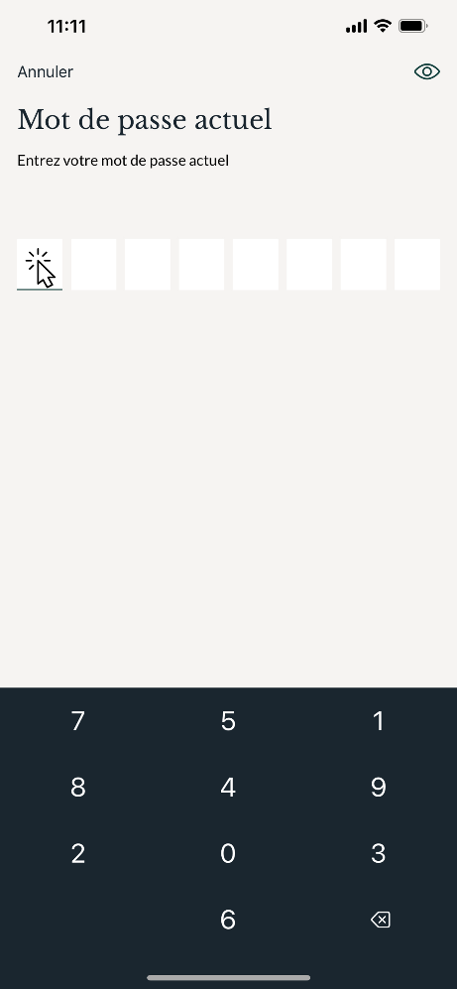
Étape 3
Entrer votre mot de passe actuel.
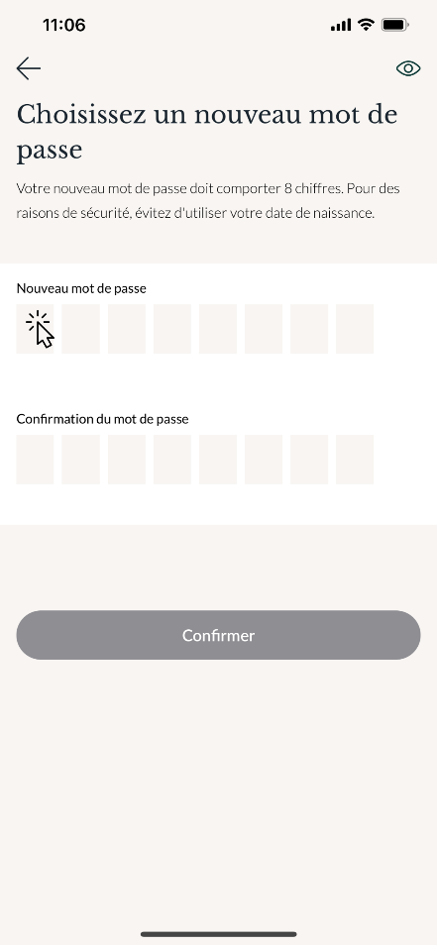
Étape 4
Choisir un nouveau mot de passe et confirmer.
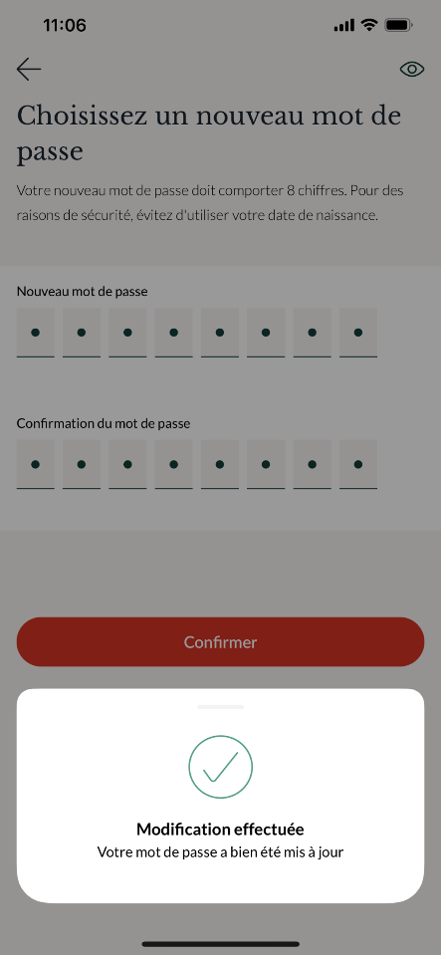
Étape 5
Votre mot de passe a été modifié avec succès.
Veuillez contacter votre banquier privé ou notre hotline : +33 (1) 44 51 87 77
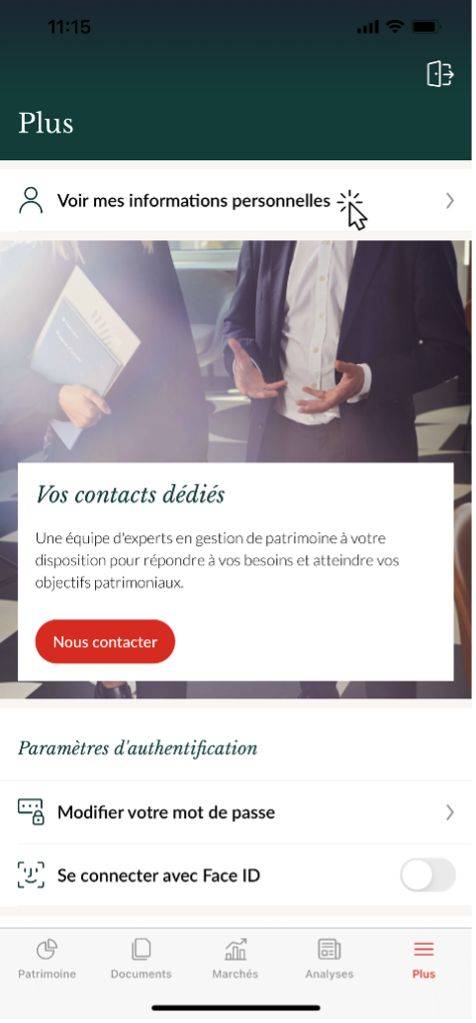
Vous pouvez identifier l'adresse électronique liée à l'application mobile en cliquant sur la section "Plus" et « Voir mes informations personnelles ».
Si vous souhaitez la modifier, veuillez contacter notre hotline : +33 (1) 44 51 87 77
Étape 1
Cliquer sur la section « Plus », dans le menu en bas de l’écran.
Étape 2
Cliquer sur « Voir mes informations personnelles ». Si vous souhaitez modifier les informations présentes, veuillez contacter notre hotline : +33 (1) 44 51 87 77
Sur la première page de votre section « Patrimoine », vous avez accès à la liste de vos comptes et contrats ainsi qu’à la répartition consolidée par classes d’actifs.
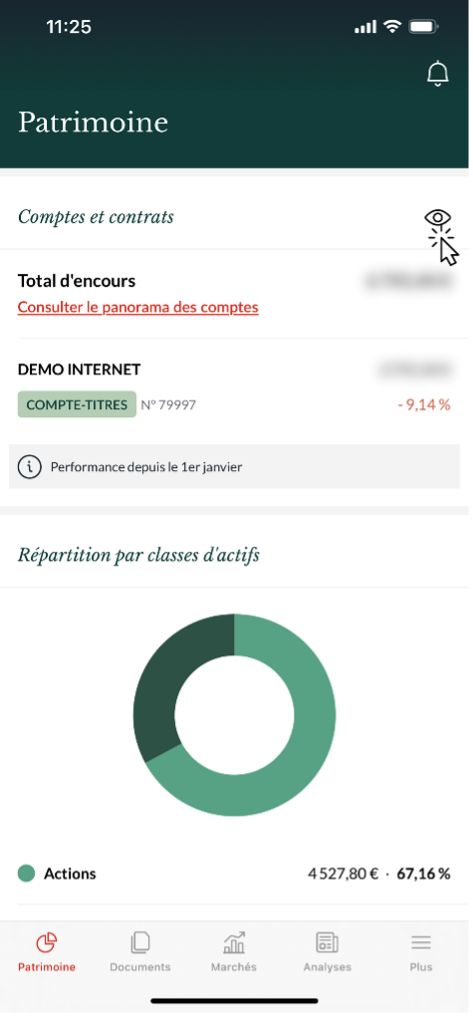
Depuis cette page, vous pouvez également afficher votre total d’encours consolidés en cliquant sur l’icône « œil » en face de « Comptes et contrats ».
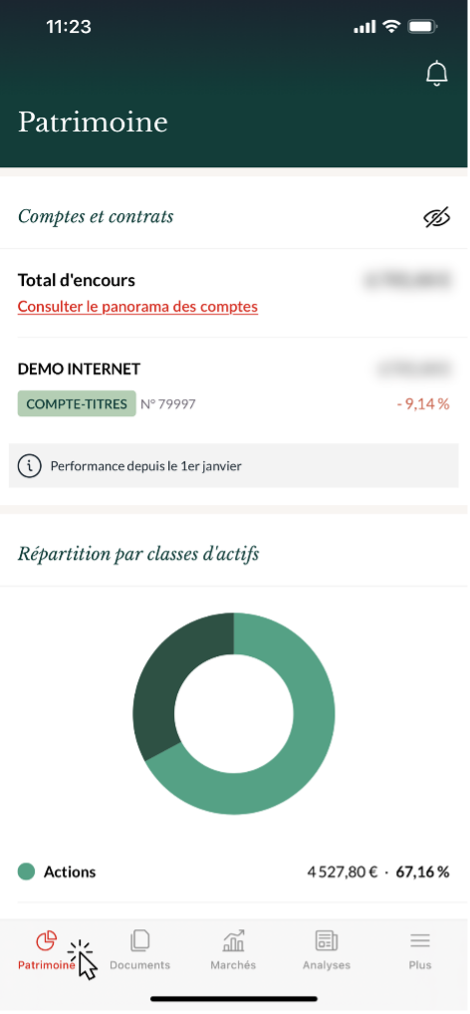
Étape 1
Cliquer sur « Patrimoine », dans le menu en bas de l’écran.
Étape 2
Cliquer sur l’icône « œil » en face de « Comptes et contrats ».
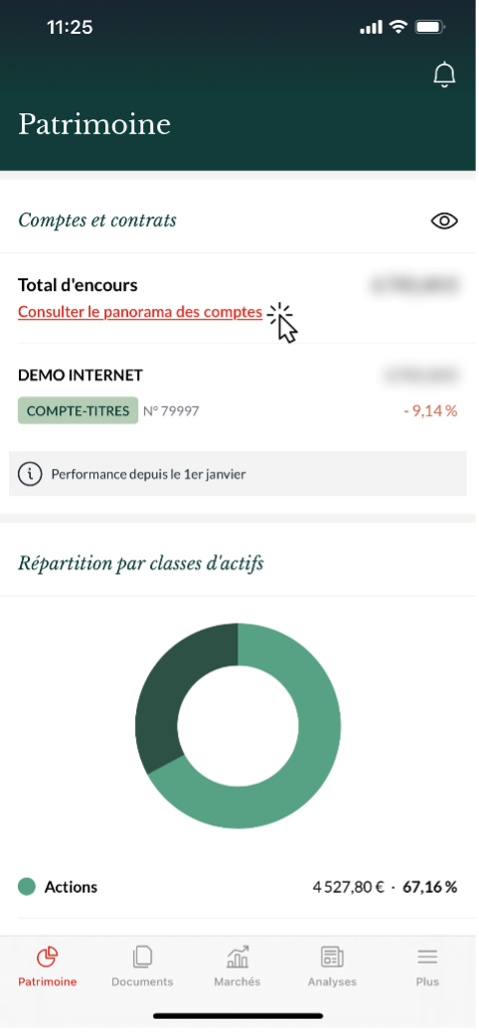
Sur la première page de votre section « Patrimoine », vous pouvez accéder au panorama de vos comptes et contrats en cliquant sur « Consulter le panorama des comptes ».
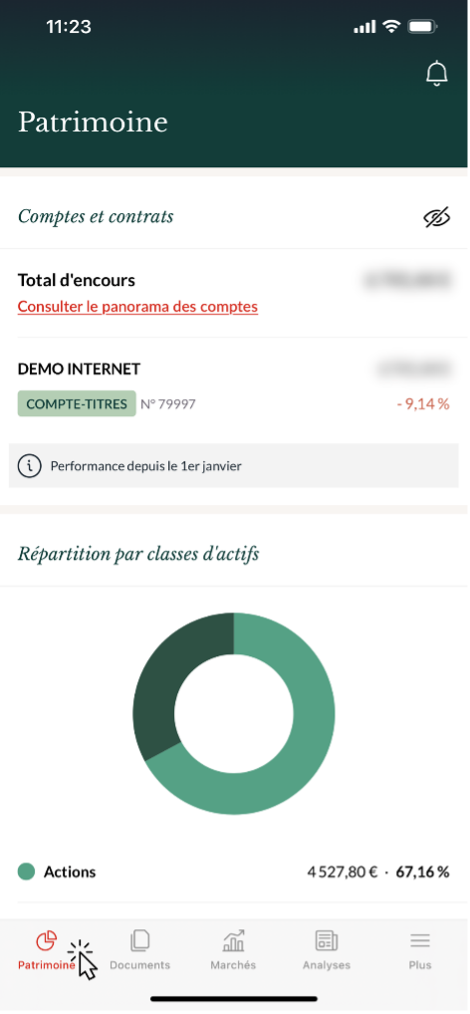
Étape 1
Cliquer sur « Patrimoine », dans le menu en bas de l’écran.
Étape 2
Cliquer sur « Consulter le panorama des comptes ».
Étape 3
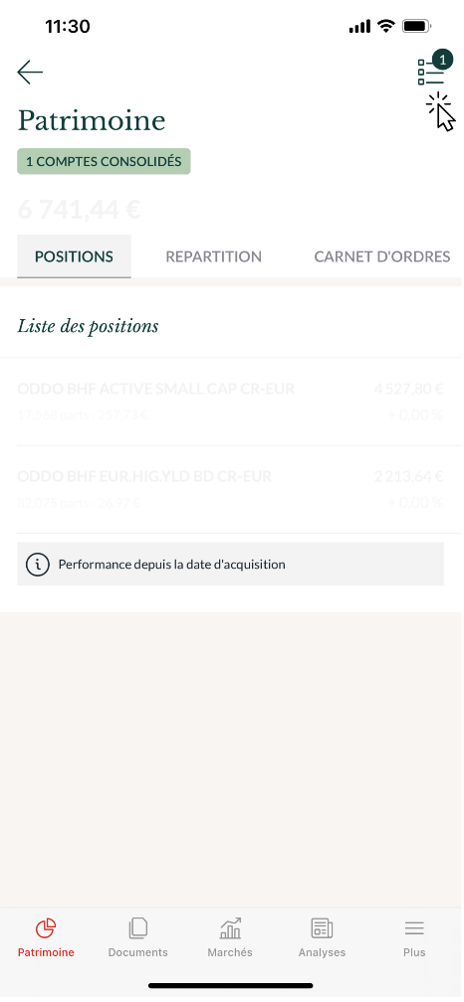
Changer les comptes consolidés en cliquant sur l’icône « liste » en haut à droite de l’écran.
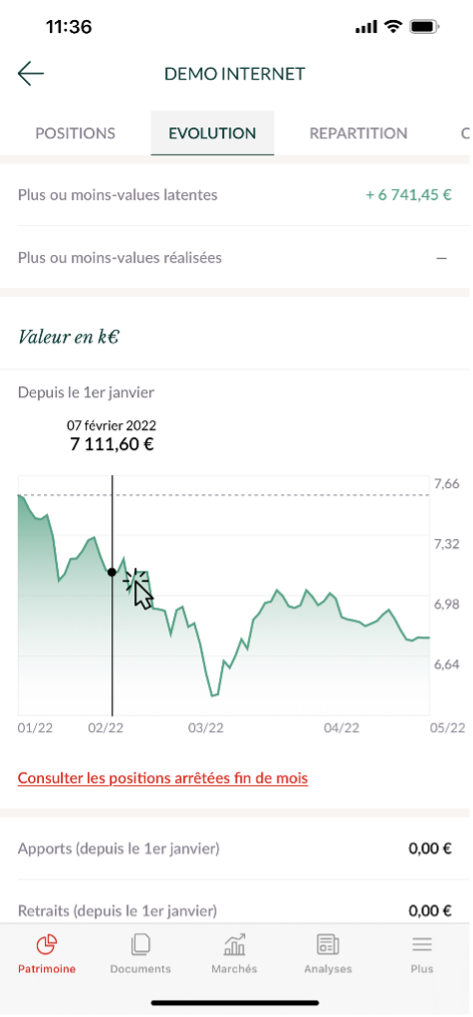
En cliquant longtemps sur un graphique et en déplaçant votre doigt sur la courbe, vous aurez accès au détail des données.
Étape 1
Sélectionner un graphique, cliquer longtemps et déplacer votre doigt sur la courbe.
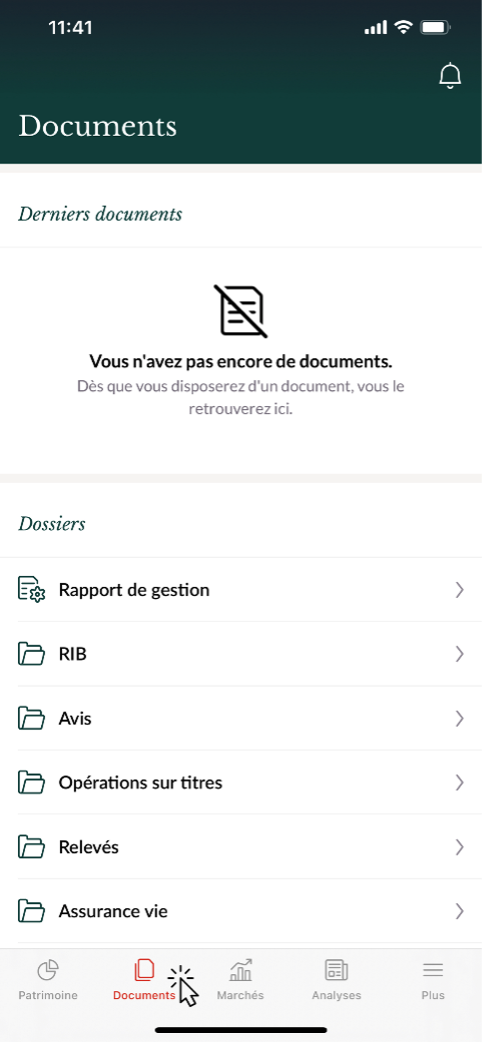
Une section dédiée est disponible sur votre application mobile. Vous pouvez y accéder en cliquant sur "Documents" dans le menu en bas de l'écran. Dans cette section les derniers documents sont affichés en haut de la page. Pour accéder à l’historique soit vous pouvez les retrouver grâce aux dossiers disponibles ou en recherchant avec le bouton de recherche. Pour faciliter le suivi, vous pouvez distinguer les documents que vous n’avez pas encore consultés. Ils sont indiqués en gras et avec une pastille rouge.
Étape 1
Cliquer sur « Documents », dans le menu en bas de l’écran.
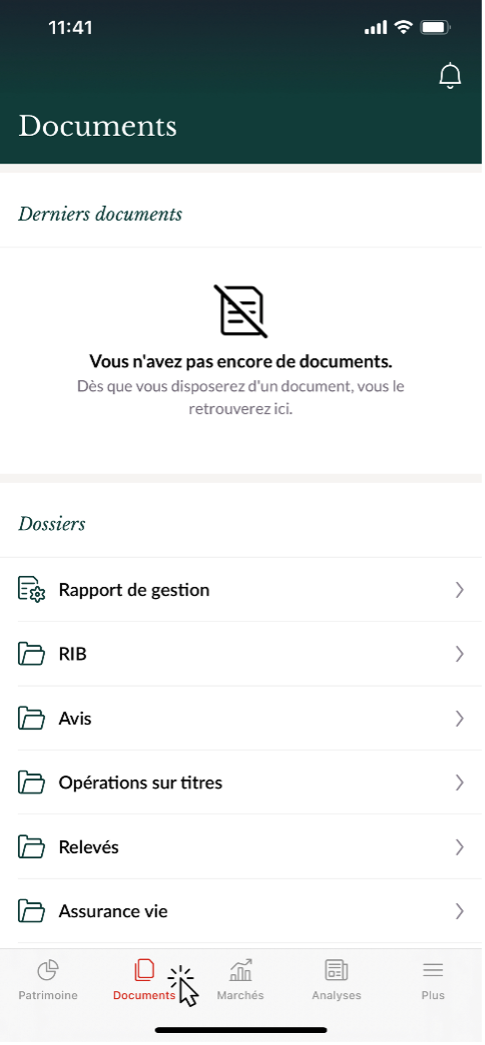
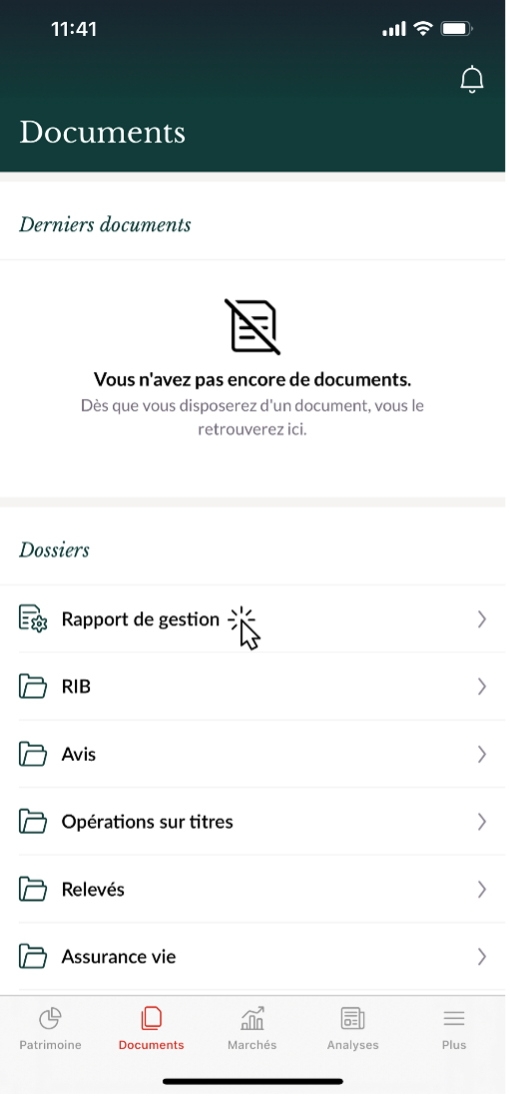
Le rapport de gestion est disponible dans deux sections. Tout d'abord, vous pouvez y accéder via la section des documents en cliquant sur "Documents" dans le menu en bas de l'écran. Vous accèderez ensuite au dossier dédié appelé "Rapport de gestion".
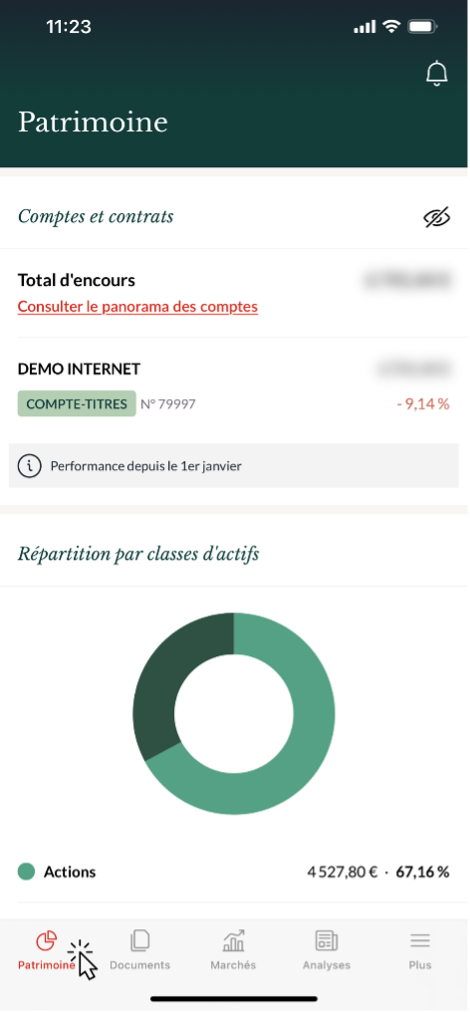
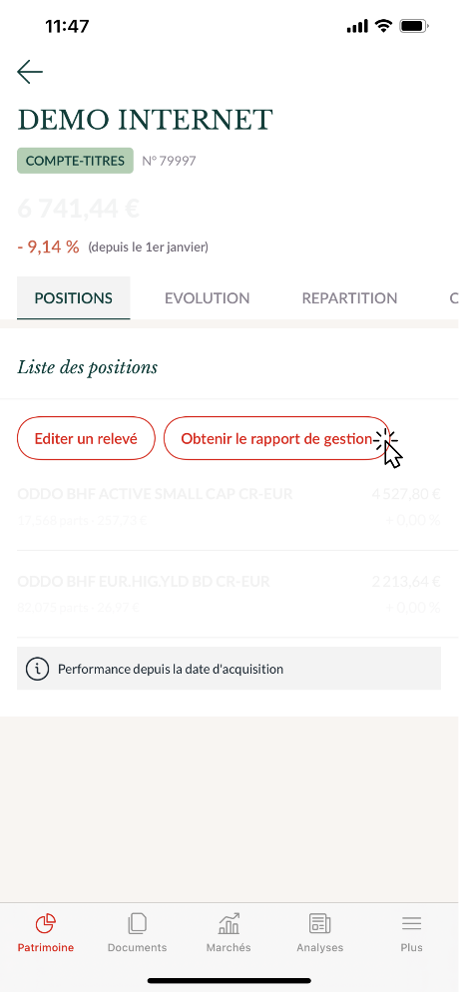
Vous pouvez également le générer à partir du "Patrimoine", depuis un portefeuille spécifique. Un bouton dédié "Obtenir le rapport de gestion" est disponible dans l'onglet des positions de chaque compte. Depuis le portefeuille, le rapport de gestion est généré par défaut depuis le 1er janvier de l’année en cours.
Étape 1 – Scénario A
Cliquer sur « Documents », dans le menu en bas de l’écran.”
Étape 2 – Scénario A
Cliquer sur le dossier « Rapport de gestion ».
OU
Étape 1 – Scénario B
Cliquer sur « Patrimoine », dans le menu en bas de l’écran.
Étape 2 – Scénario B
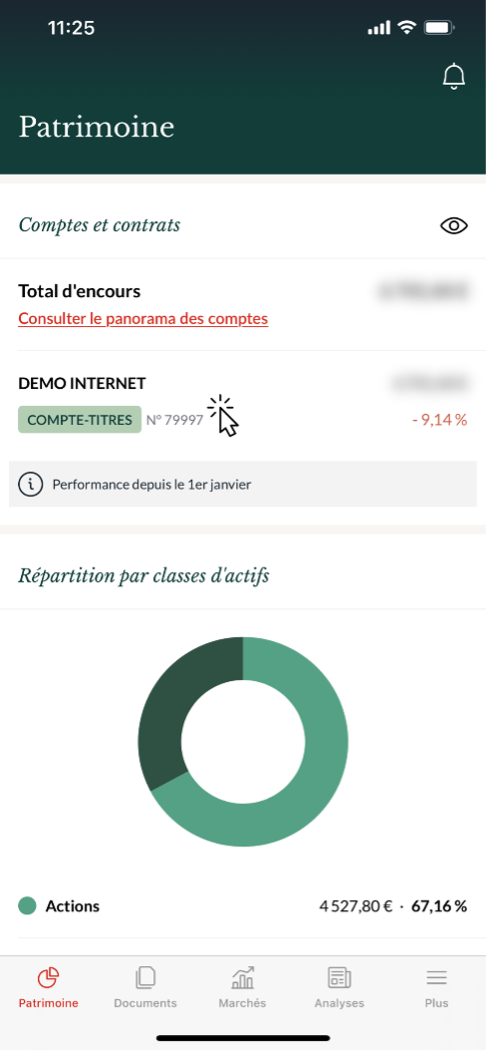
Cliquer sur un compte pour accéder au détail.
Étape 3 – Scénario B
Cliquer sur « Obtenir le rapport de gestion ».
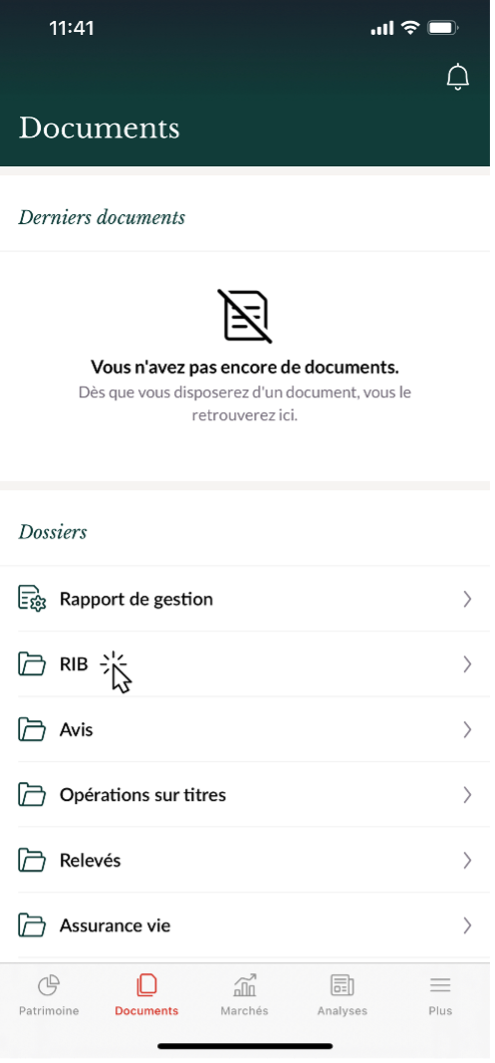
Vous pouvez y accéder en cliquant sur "Documents" dans le menu en bas de l'écran. Vous accèderez ensuite au dossier dédié "RIB".
Étape 1
Cliquer sur « Documents », dans le menu en bas de l’écran.
Étape 2
Cliquer sur le dossier « RIB ».
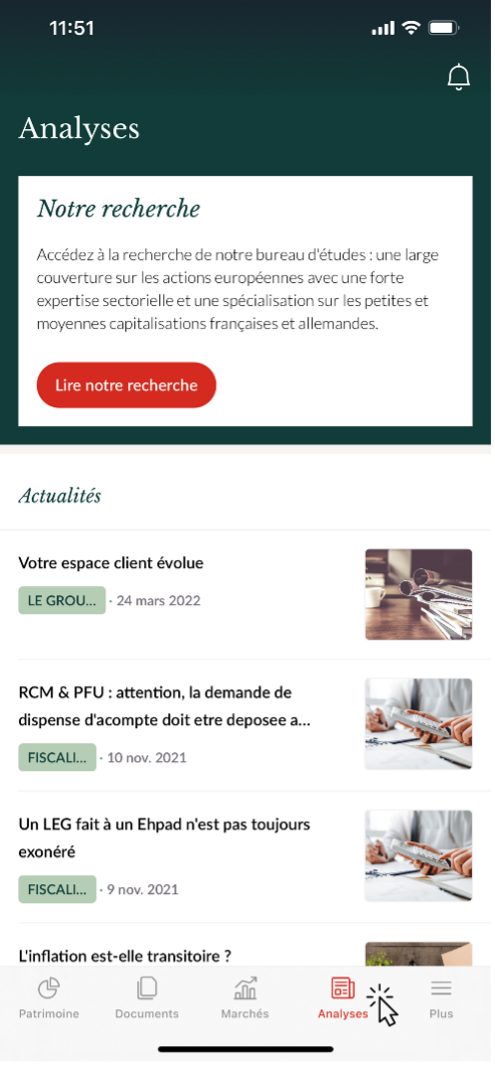
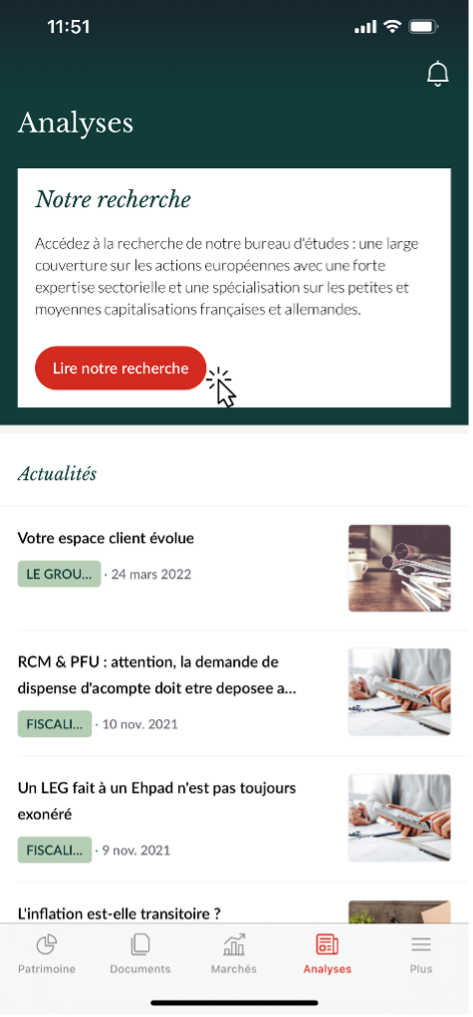
En tant que client bénéficiant d’une convention de conseil, vous avez la possibilité d’accéder à l’ensemble des analyses de notre Bureau d’Etudes.Rendez-vous dans la section « Analyses » puis cliquez sur le bouton « Lire notre recherche ».
Vous pouvez également bénéficier des recommandations de notre Bureau d’Etudes sur les fiches de détail d’une valeur.
Vous souhaitez en savoir plus sur la convention de conseil, contactez votre banquier privé.
Étape 1
Cliquer sur « Analyses », dans le menu en bas de l’écran.
Étape 2
Cliquer sur le bouton « Lire notre recherche ».
Dans la section "Marchés", dans le menu inférieur, vous accédez à toutes les valeurs présentes sur EURONEXT Paris, OPCVM ODDO BHF et OPCVM Partenaires. Pour passer un ordre en ligne vous devez disposer des droits d'accès adéquats (voir la section « Comment passer un ordre ? »).
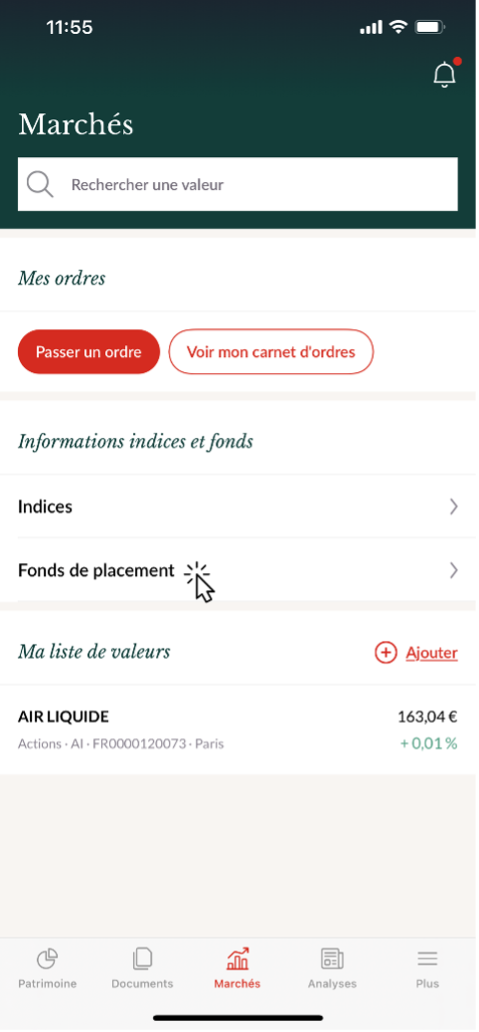
Une rubrique dédiée aux fonds de placement ODDO BHF et de ses partenaires est disponible dans votre application. Pour y accéder, rendez-vous dans la section « Marchés », rubrique « Fonds de placement ».
Étape 1
Cliquer sur « Marchés », dans le menu en bas de l’écran.
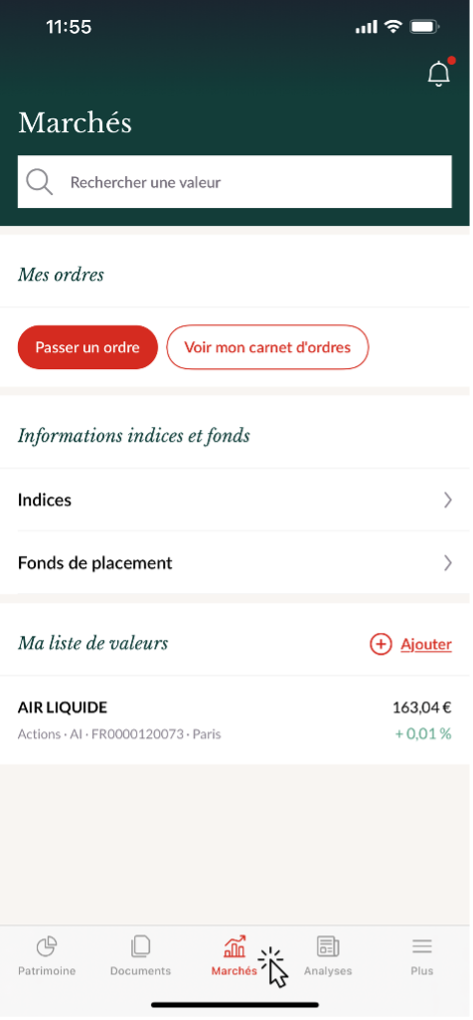
Étape 2
Cliquer sur « Fonds de placement ».
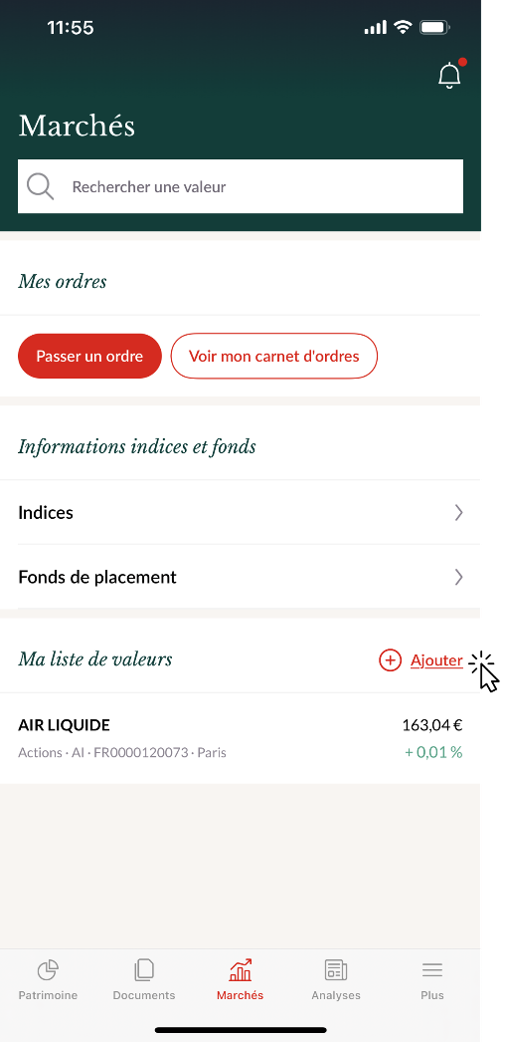
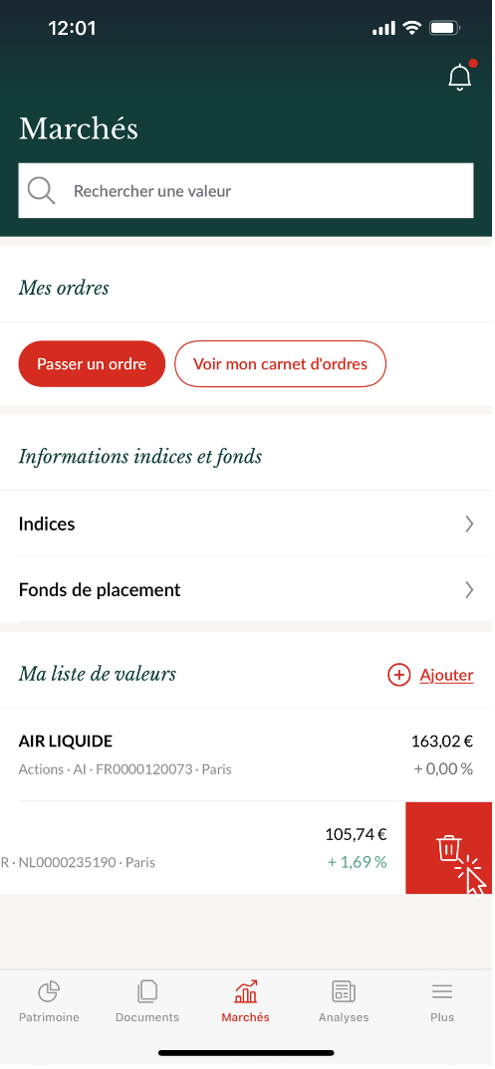
Dans la section "Marchés", accessible depuis le menu en bas de l’écran, vous avez la possibilité de créer votre propre liste de suivi dans la section « Ma liste de valeurs ». Elle vous permet de suivre les valeurs cotées de votre choix sur EURONEXT Paris, OPCVM ODDO BHF et OPCVM Partenaires. Pour ajouter une nouvelle valeur, veuillez cliquer sur "Ajouter" et laissez-vous guider. Pour supprimer une valeur, faites glisser la ligne vers la gauche.
Vous pouvez également ajouter une valeur dans votre liste de valeurs en cliquant sur l’étoile, en haut à droite de la page de détail d’une valeur.
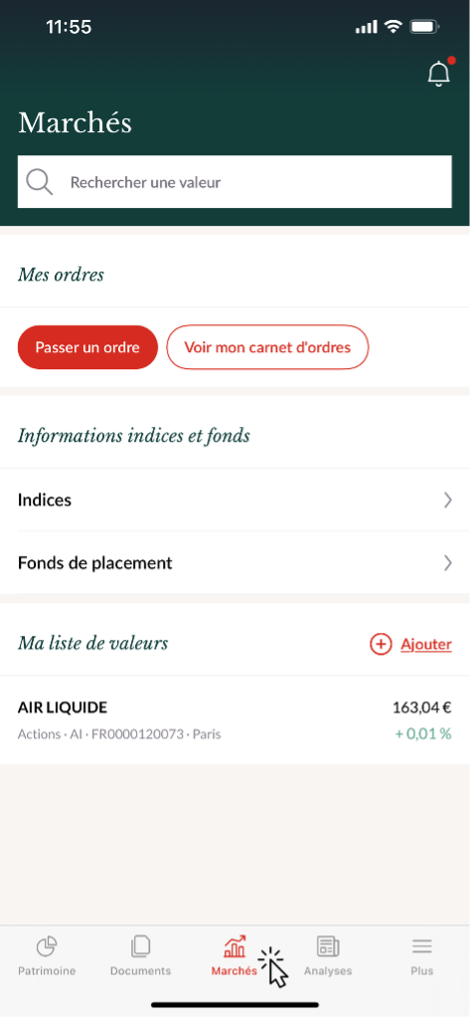
Étape 1
Cliquer sur « Marchés », dans le menu en bas de l’écran.
Étape 2
Dans la section « Ma liste de valeurs », cliquer sur « Ajouter ».
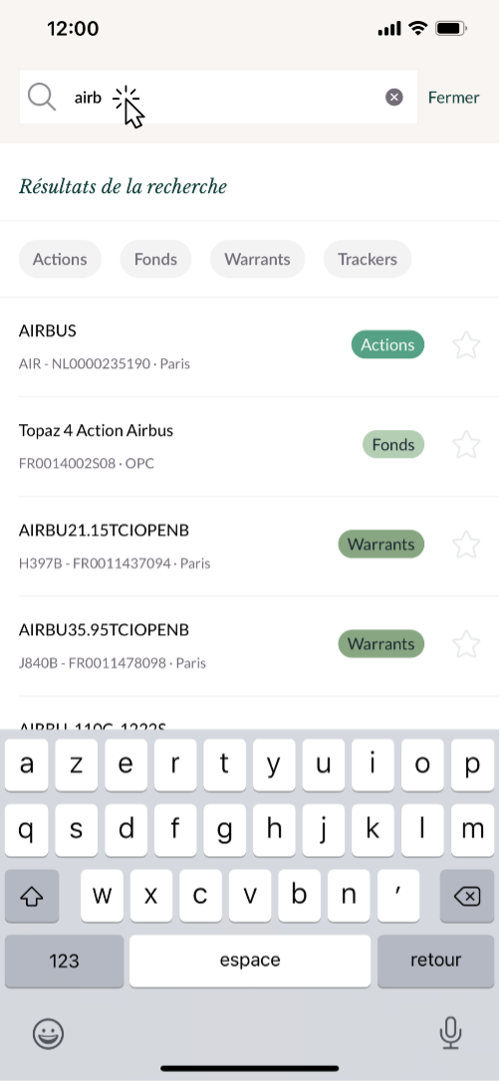
Étape 3
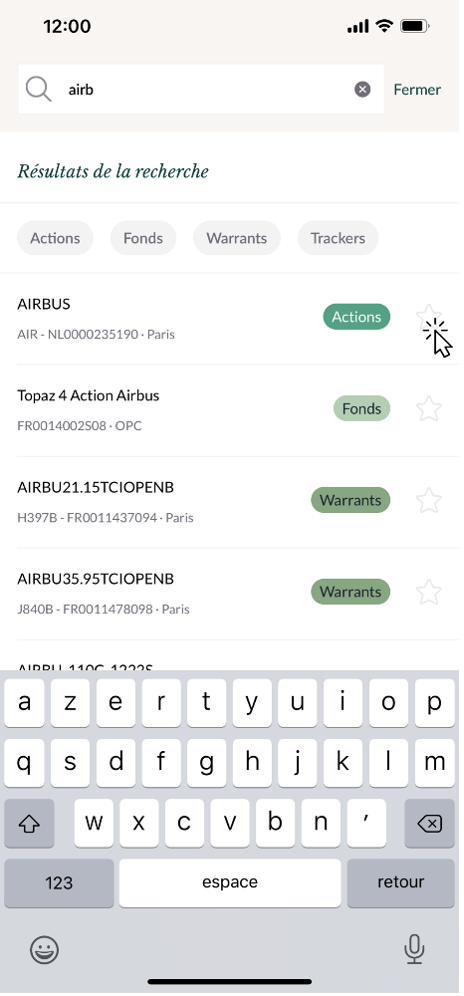
Chercher la valeur souhaitée puis cliquer sur l’étoile. Une fois l’étoile devenue rouge, alors la valeur a été ajoutée à votre liste.
Étape 4
Pour supprimer une valeur, faites glisser la ligne vers la gauche.
Vous pouvez passer un ordre depuis la page de détail d’une valeur. Vous pouvez accéder à cette page à partir de nombreuses pages de l'application mobile (les positions de votre portefeuille, lors de la recherche d'une valeur dans la section Marchés, en cliquant sur une valeur dans votre liste de valeurs, etc.).
Sur l’application mobile, vous pouvez passer vos ordres sur les valeurs cotées sur EURONEXT Paris ainsi que sur les OPCVM ODDO BHF et Partenaires éligibles. Vous devez au préalable disposer de l'accès adéquat.
Si ce n'est pas le cas, veuillez contacter votre banquier privé.
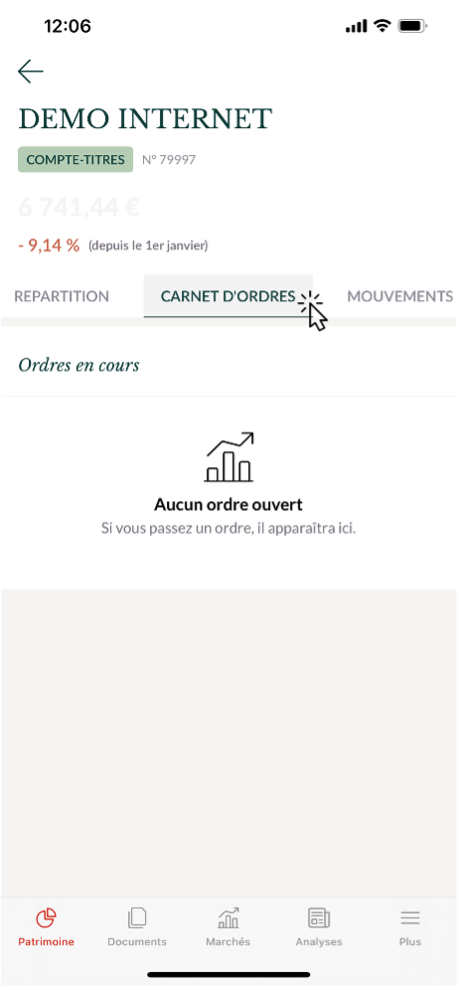
Pour accéder à vos ordres en cours, il vous suffit de vous rendre sur l’un de vos portefeuilles depuis la section « Patrimoine », puis la rubrique « Carnet d’ordres ». Vous accédez à la liste des ordres ouverts pour ce portefeuille avec la possibilité de les annuler en un clic. Vous pouvez également accéder à votre carnet d'ordres consolidés depuis la section "Marchés".
La hotline reste à votre disposition pour toute question : +33 (1) 44 51 87 77
Étape 1
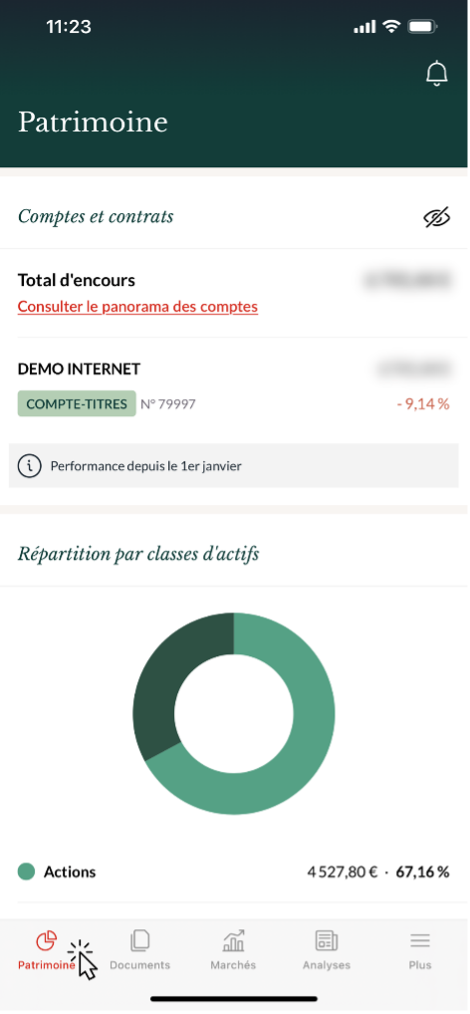
Cliquer sur « Patrimoine », dans le menu en bas de l’écran.
Étape 2
Cliquer sur l’onglet « Carnet d’ordres ».
La langue est définie par défaut en fonction de celle de votre appareil. Pour la modifier, veuillez-vous rendre dans le centre de paramétrage de votre appareil ou bien dans l’application mobile dans la rubrique « Plus » puis « Langue ».
Étape 1
Cliquer sur la section « Plus », dans le menu en bas de l’écran.
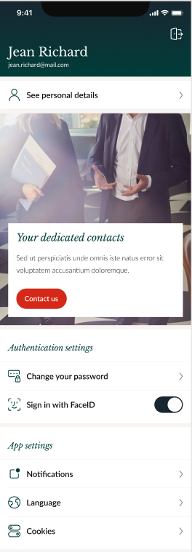
Étape 2
Cliquer sur « Langue ».
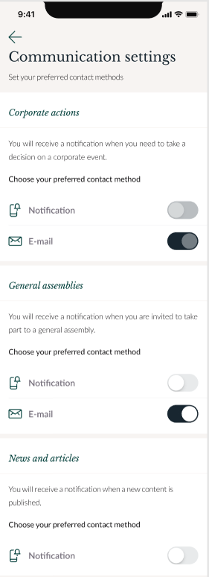
Étape 3
Sélectionner la langue que vous souhaitez. Une fois sélectionnée, la langue de l’application mobile changera automatiquement.
Pour faire vos actes en ligne et demandes d’arbitrages sur les contrats d’assurance vie, merci de vous rendre le site internet : https://my-fr.oddo-bhf.com/private